![Shape 1.png]](https://kennis.myway.app/hs-fs/hubfs/Shape%201.png?width=40&height=40&name=Shape%201.png)
Hier vind je informatie over de volgende onderdelen:
- Het maken van een reservering via de app
- Het maken van een reservering via de website
- Parkeren met je reservering
Reservering of Parkeer Direct
1. Het maken van een reservering
Heb je je geschikte locatie gevonden? Laten we dan een reservering maken!
- Kies voor "Maak een reservering".
- Geef de start- en eindtijd op van de reservering.
-
Geef bij een reservering een start- en eindtijd op (Zorg er bij het maken van een reservering voor dat de starttijd in de toekomst ligt, en de eindtijd na de starttijd).
-
Zorg er voor dat je zowel de starttijd als eindtijd bevestigt!
-
- Selecteer het juiste kenteken.
- Standaard wordt hier het kenteken getoond die je als "Actief" hebt geselecteerd in je Voertuigen. Via het potloodje kan je een ander voertuig selecteren.
- Selecteer de betaalmethode en betaal voor de reservering.
- Informatie over betaalmethodes vind je hier.
- Je boeking vind je in de app terug bij "Boekingen" (onderaan, de tweede knop van links).
Reservering annuleren
Wil je je reservering annuleren? Hier vind je meer informatie.
2. Het maken van een reservering via de website
1. Zoek en selecteer een locatie
-
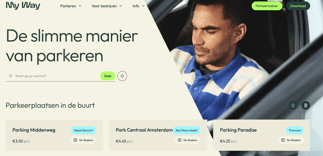
Ga naar de homepage en voer je bestemming in bij de zoekbalk ("Waar ga je naartoe?"). Klik op de gewenste parkeergarage om naar de detailpagina te gaan.
2. Vul de reserveringsdetails in
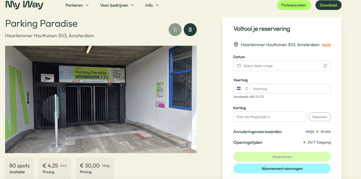
Aan de rechterkant van de pagina; zie je het blok "Voltooi je reservering". Volg deze stappen:
-
Datum & Tijd: Klik op "Select date range". Er verschijnt een kalender (Screenshot 3).
-
Kies de startdatum en einddatum.
-
Stel onderaan de exacte starttijd en eindtijd in.
-
Klik op de groene knop "Apply".
-
-
Voertuig: Vul je kenteken in bij het veld "Voertuig" (bijv. AB-12-CD).
-
Korting: Heb je een kortingscode? Vul deze in en klik op "Toepassen".
3. Inloggen of registreren
Zodra je op de groene knop "Reserveren" klikt, word je gevraagd om in te loggen (Screenshot 4). Je kunt dit op verschillende manieren doen:
-
Je e-mailadres invullen en een code ontvangen.
-
Doorgaan met Google, Facebook of Apple.
4. Betaling en bevestiging
Na het inloggen kies je de gewenste betaalmethode. Zodra de betaling is afgerond, is je reservering definitief. Je ontvangt een bevestiging per e-mail.
3. Parkeren met je reservering (via de app)
Hoewel je de reservering via de website maakt, heb je voor het in- en uitrijden en de toegang te voet de MyWay app nodig.
Download de app en log in met exact dezelfde methode/account als op de website.
In de app werkt het parkeren als volgt:
-
Vind je boeking: Je vindt je actuele reservering onder het tabblad "Boekingen" (het agenda-icoon onderaan).
-
Inrijden: 5 minuten voor aanvang van je reservering wordt de knop "Parkeerplek inrijden" actief. Hiermee kun je de locatie ook handmatig openen als er geen kentekenherkenning aanwezig is.
-
Toegang te voet: Moet je tussentijds bij je auto zijn of kom je terug van je afspraak? Gebruik de knop "Deur" in de app om de voetgangersdeur van de garage te openen.
-
Verlengen of vervroegen: In de app kun je de boeking eenvoudig aanpassen. Je kunt vaak tot 1 uur voor aanvang al "Vroegtijdig inrijden" als de locatie dit ondersteunt.
-
Uitrijden: Gebruik de knop "Parkeerplek uitrijden" als je wilt vertrekken. Je krijgt daarna de keuze om je boeking definitief af te sluiten of te behouden (als je later nog terug wilt komen binnen je gereserveerde tijd).
- Bij verschillende locaties is het ook mogelijk om zonder app te parkeren. Hoe dat werkt? Dat vind je hier.
Vroegtijdig inrijden
Indien gewenst kan je je reservering vervroegen. Eén uur voor je reservering begint komt er een knop zichtbaar met "Vroegtijdig inrijden". Je betaald voor de extra tijd en je kan gelijk inrijden.
Let op: niet alle locaties ondersteunen deze mogelijkheid. Bij deze locaties is deze functie dan ook niet zichtbaar.
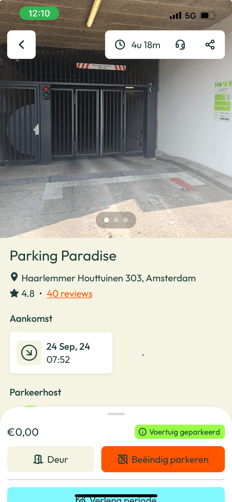
- Nadat je bent ingereden, verschijnen de knoppen "Parkeerplek uitrijden" en "Deur".
- Je kan je reservering eenvoudig verlengen via de app. Hier lees je daar meer over.
- Met de knop "Deur'' krijg je te voet toegang tot de locatie.
- Met de knop "Parkeerplek uitrijden" kan je de garage uitrijden.
Als je uitrijdt krijg je de keuze voor het behouden of afsluiten van je boeking.
- Als je nog komt parkeren, behoud dan je boeking.
- Als je niet meer terugkomt, sluit dan je boeking af.
Hulp nodig? Neem dan direct contact op met onze Live Support via WhatsApp